
Como funciona
Do catálogo ao contrato, sem nenhuma reunião
Veja o que a sua equipe faz no Portal e o que o comprador vê no site com a sua marca.
Para a sua equipe, no Portal
-
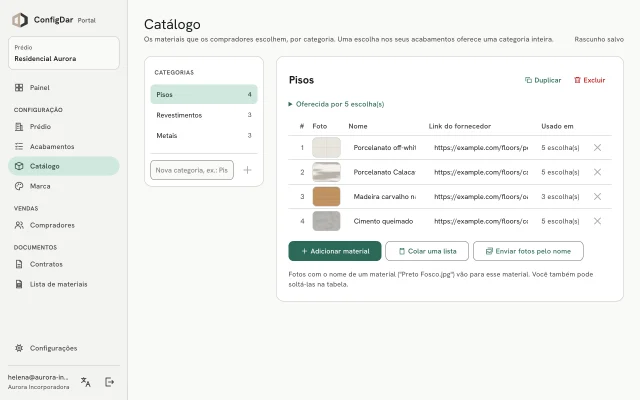
Cadastre o catálogo
Liste os materiais que o comprador pode escolher, por categoria: nome, foto e link do fornecedor. Cole uma lista de uma planilha e arraste fotos com o nome de cada material.
-
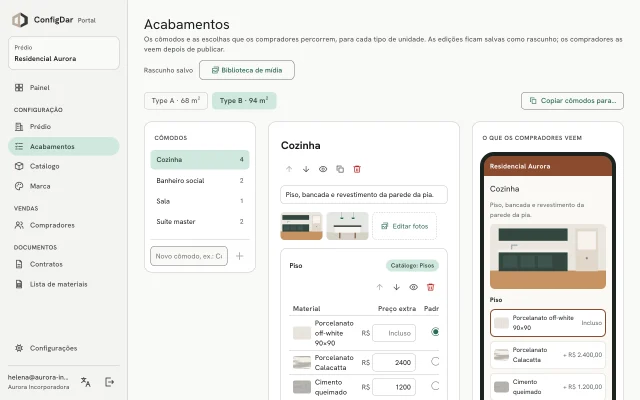
Monte os acabamentos de cada tipologia
Crie os ambientes e as escolhas de cada um: quais materiais são oferecidos, qual é o padrão e quanto cada opção acrescenta ao preço. Perguntas complementares só aparecem quando fazem sentido. Uma prévia mostra exatamente o que o comprador vai ver.
-
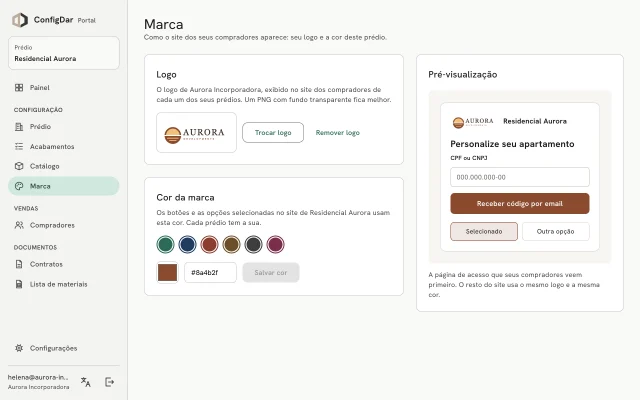
Coloque a sua marca
Envie o seu logo e escolha a cor da marca. O site do comprador usa os dois em todas as páginas, no nosso link ou no seu próprio domínio.
-
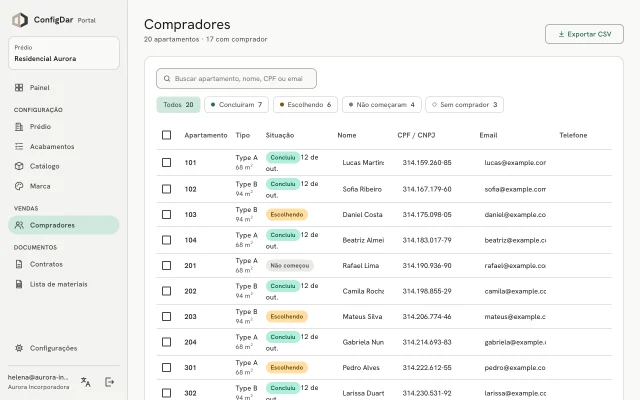
Cadastre os compradores e publique
Informe o comprador de cada unidade com CPF ou CNPJ e e-mail, publique e envie o link por e-mail pelo Portal. Defina um prazo de escolha, se precisar.
-
Acompanhe cada unidade
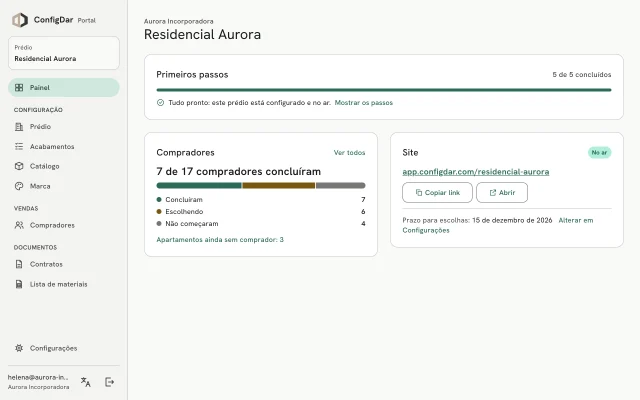
O painel mostra quantos compradores concluíram, quem ainda está escolhendo e quem não começou. Filtre a lista e envie e-mail para quem precisa de um lembrete.
-
Baixe contratos e a lista de materiais
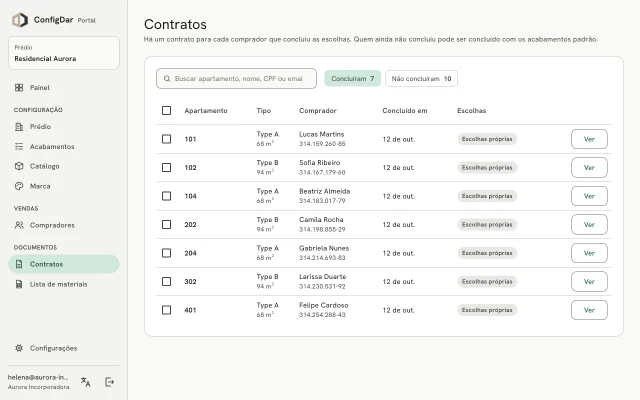
O contrato de cada comprador fica pronto assim que ele confirma, em Word editável. A lista de materiais soma cada material por tipologia e ambiente. Exporte em Excel, PDF ou CSV.
Para o comprador, no seu site
-
Entra com CPF e um código
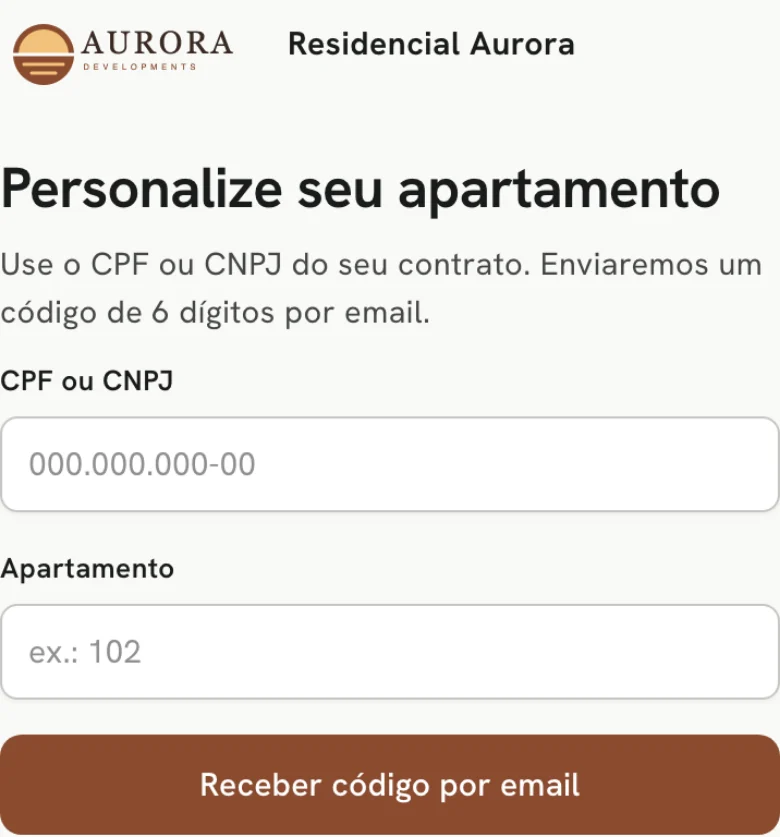
O comprador abre o site do empreendimento, informa CPF ou CNPJ e a unidade, e digita o código de 6 dígitos que recebe por e-mail.
-
Escolhe ambiente por ambiente
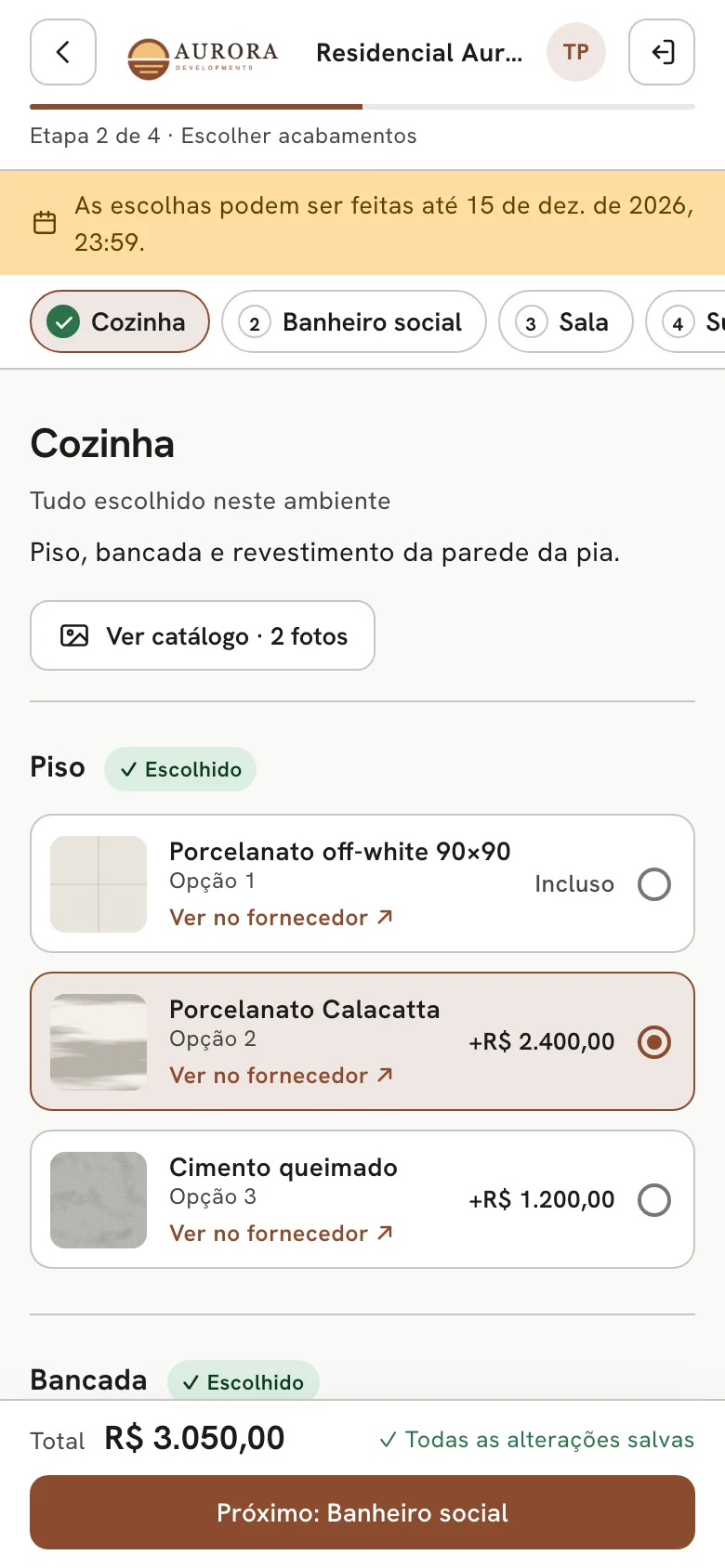
Cada ambiente mostra suas escolhas com fotos, dados do fornecedor e preços. Tudo é salvo automaticamente e o total fica sempre à vista.
-
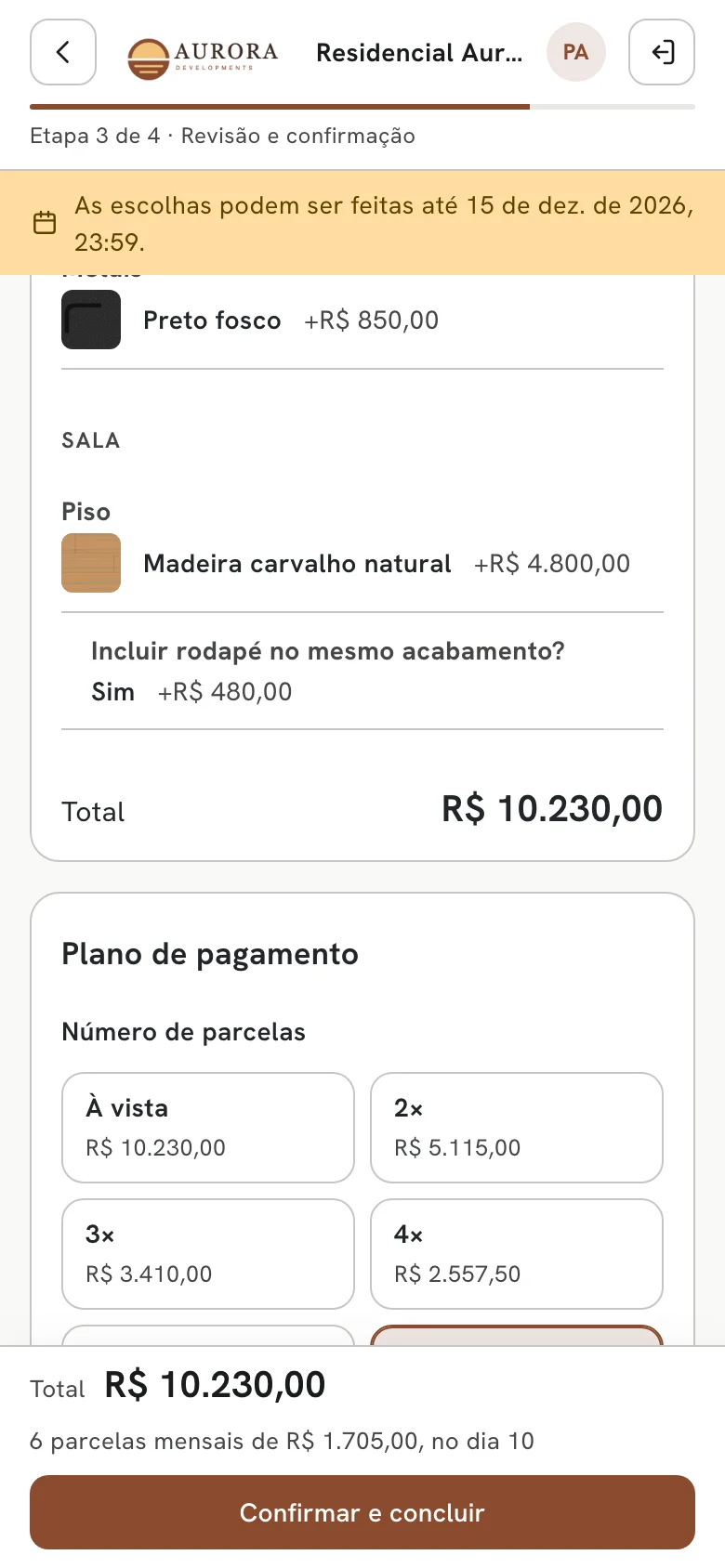
Escolhe o pagamento e confirma
O comprador revisa cada escolha, define o número de parcelas e o dia do pagamento, e confirma. Você recebe o contrato.
O que você precisa para começar
- O seu logo (de preferência um PNG com fundo transparente)
- Os materiais que o comprador pode escolher: nomes, fotos e links dos fornecedores (uma planilha serve)
- Os acabamentos de cada tipologia, com a opção padrão e os preços
- O comprador de cada unidade: nome, CPF ou CNPJ e e-mail
- Opcional: um prazo de escolha e o seu próprio domínio
Veja a ConfigDar com o seu próximo lançamento
Em 20 minutos mostramos o Portal e o site do comprador com um exemplo real, e tiramos as suas dúvidas.
20 minutos · em português · sem compromisso